Menú y tus datos
Los accesos del Menú, tus datos personales, tus datos bancarios para cobrar, el tema, cerrar sesión y eliminar tu cuenta.
Menú es el acceso a todo lo que no está en la barra de abajo del celular, y a tu cuenta. En la compu también está en la barra lateral.
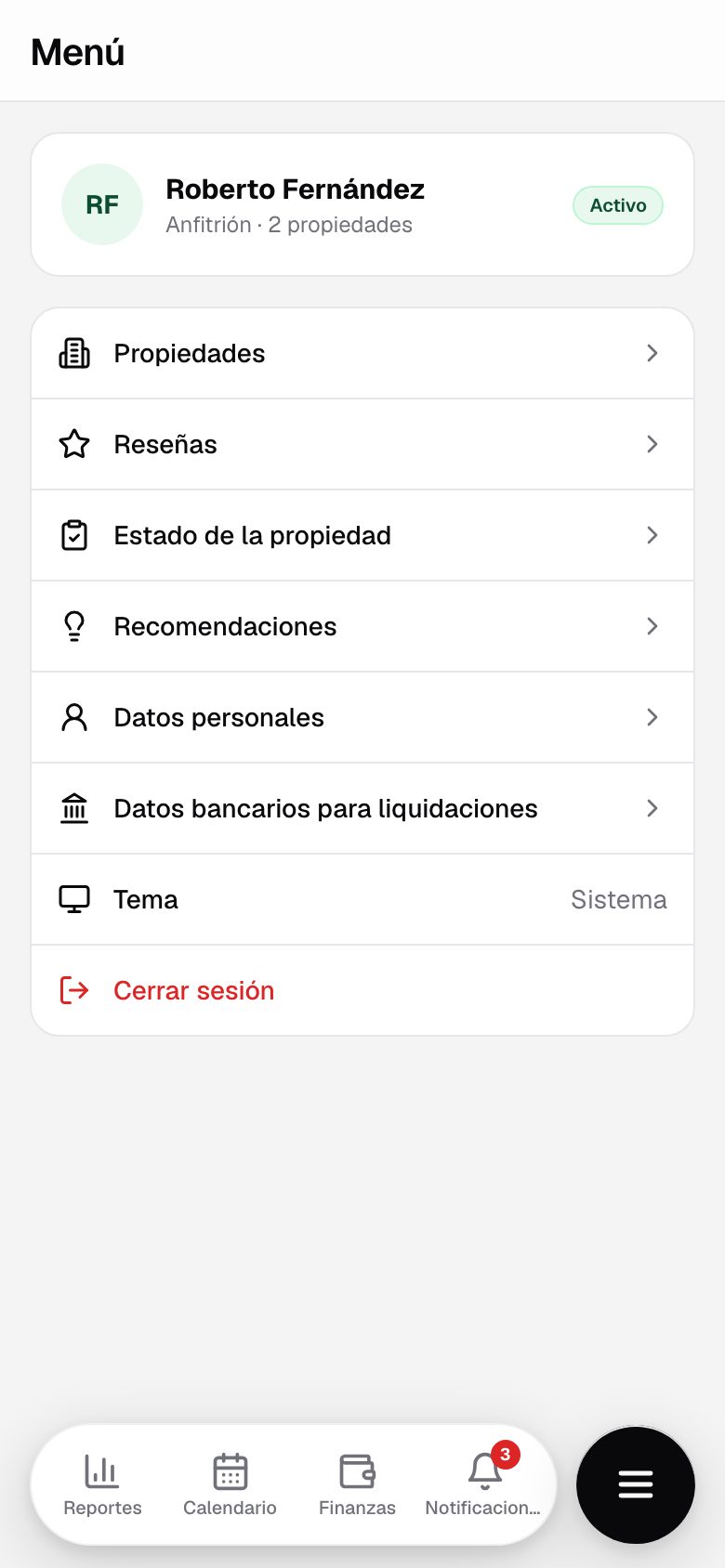
Arriba ves tu foto o tus iniciales, tu nombre y Anfitrión · N propiedades. Debajo:
| Opción | Qué abre |
|---|---|
| Reseñas | Lo que opinan los huéspedes. |
| Estado de la propiedad | El parte de cada unidad. |
| Recomendaciones | Las mejoras que te propone tu co-host. |
| Datos personales | Tu perfil (ver abajo). |
| Datos bancarios para liquidaciones | La cuenta donde cobrás (ver abajo). |
| Tema | Claro, oscuro o el del sistema. |
| Cerrar sesión | Sale del portal. |
Datos personales
- Foto de perfil: se guarda apenas la subís o la sacás.
- Nombre y apellido.
- Teléfono, por ejemplo +54 9 341 ...
- Sobre vos: una presentación corta que se puede mostrar en las publicaciones de tus propiedades.
Tocá Guardar cambios; cuando dice ✓ Guardado, quedó.
Datos bancarios
Tu co-host usa estos datos para transferirte las liquidaciones. Tenelos al día.
| Campo | Qué poner |
|---|---|
| Banco | El nombre de tu banco o billetera. |
| Titular de la cuenta | A nombre de quién está la cuenta. |
| CBU / Nº de cuenta | Tu CBU, CVU o número de cuenta. Revisalo bien: el portal no lo valida. |
| Tipo (CUIT/CUIL) y Número | Tu identificación fiscal. |
| Condición frente al IVA | Por ejemplo, Monotributo o Responsable Inscripto. |
Tocá Guardar cambios.
Si dejás un campo vacío, el portal conserva el valor anterior: no se puede borrar un dato ya guardado desde acá. Si necesitás quitarlo, pedíselo a tu co-host.
Cuando te pagan una liquidación, se guarda una copia de tus datos bancarios de ese momento y la ves en el detalle del pago (Cuenta bancaria pagada). Si después los cambiás, los pagos anteriores no se modifican.
Tema
Cada toque cambia entre Claro, Oscuro y Sistema (usa el modo de tu teléfono o compu). La elección se guarda en ese dispositivo.
Cerrar sesión
Sale del portal en el momento, sin pedir confirmación, y vuelve a la pantalla de ingreso.
Eliminar tu cuenta
En la app Klend Dueños, al final del Menú, está Eliminar cuenta. La app te pide confirmar dos veces: primero te cuenta qué se borra y qué queda, y después te pregunta si querés eliminarla para siempre.
- Se borran tus datos personales (nombre, email, teléfono, foto, datos bancarios y fiscales), tus notificaciones y tu acceso a Klend, en la app y en el portal.
- Quedan con tu co-host tus propiedades, sus reservas y las liquidaciones: las necesita para sus reportes y su contabilidad. Las liquidaciones ya pagadas conservan los datos bancarios de esa transferencia, como respaldo del pago.
Es definitivo: no se puede deshacer ni recuperar. Si más adelante querés volver a usar Klend, tu co-host tiene que invitarte de nuevo.