Calendario
La disponibilidad de cada propiedad, cómo reservar fechas para vos y cómo liberarlas.
El Calendario muestra los próximos 45 días de cada propiedad: qué días están reservados, cuáles cerraste para vos y cuáles están libres. En el celular está en la barra de abajo; en la compu, es el botón Calendario de la barra lateral.
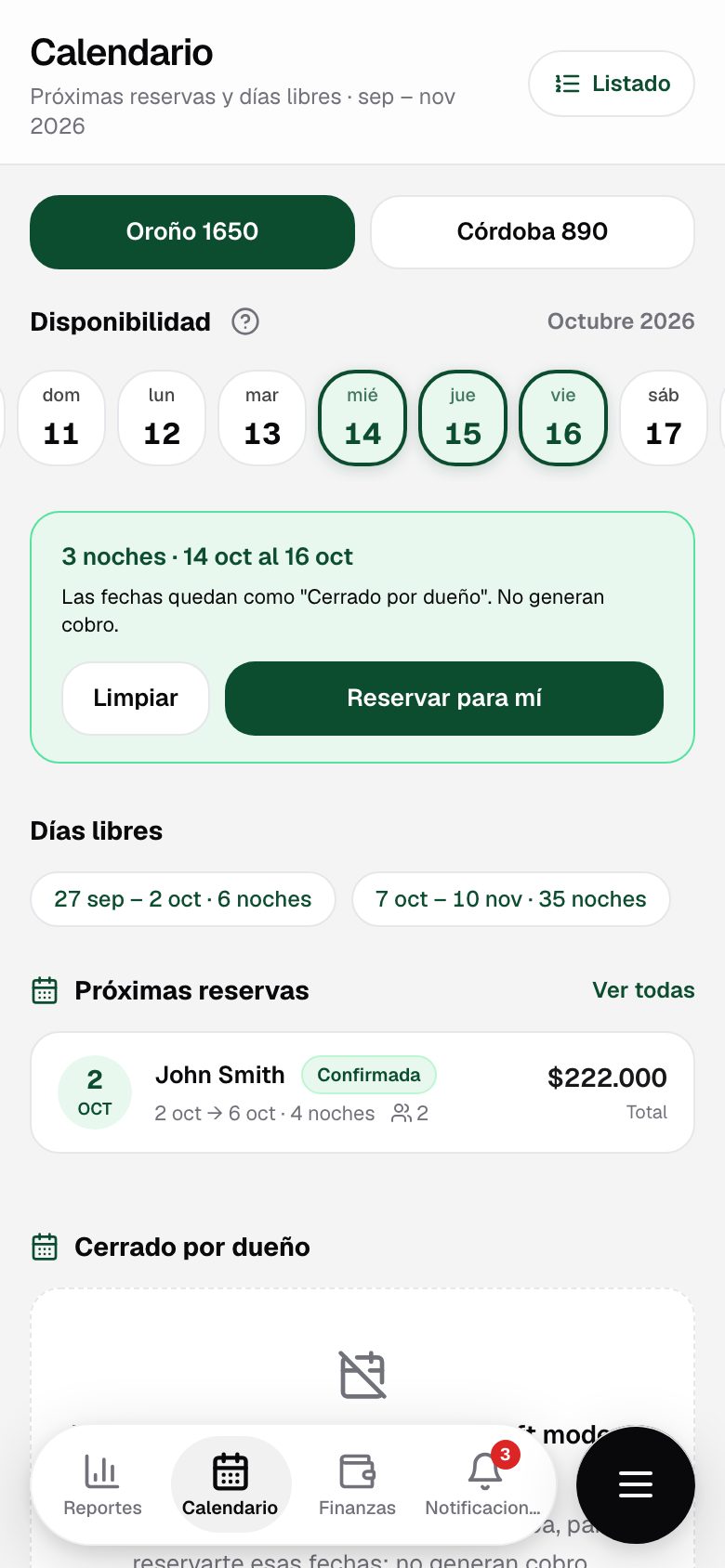
Arriba dice el período (Próximas reservas y días libres · sep – nov 2026). Si tenés más de una propiedad, elegila con los botones de arriba. Listado abre tus reservas.
Disponibilidad
Una tira con un botón por día, desde hoy hasta 45 días adelante. Deslizala para ver más días; a la derecha dice el mes que estás mirando. Tocá ? (Ver referencias) para ver qué significa cada color:
| Referencia | Qué significa |
|---|---|
| Libre | Disponible para alquilar. Es el único estado que podés elegir. |
| Reservado | Hay una reserva de un huésped (también las pendientes de confirmar). Tocalo y la lista de abajo te muestra esa reserva. |
| Cerrado por dueño | Lo reservaste para vos. |
| No disponible | Bloqueado por tu co-host o por otra plataforma (por ejemplo, un día ocupado en Airbnb que todavía no es una reserva en Klend). |
| Tu selección | Los días que estás eligiendo. |
Si un día tiene más de un estado, se muestra el más importante: Reservado, después Cerrado por dueño, después No disponible.
Reservar fechas para vos
Cuando querés usar la propiedad, reservá esas fechas desde acá. Quedan como Cerrado por dueño: nadie las puede alquilar y no generan cobro.
Elegí la primera noche
Tocá un día libre. Es tu día de llegada.
Elegí la última noche
Tocá el último día libre en que dormís en la propiedad. Todos los días del medio tienen que estar libres; si alguno no lo está, la selección vuelve a empezar desde el día que tocaste.
Revisá y confirmá
Abajo aparece el resumen, por ejemplo 3 noches · 14 oct al 16 oct: te quedás las noches del 14, 15 y 16 y te vas el 17. Tocá Reservar para mí, revisá la confirmación (Reservar para vos) y tocá Confirmar.
- Para empezar de nuevo, tocá Limpiar, o tocá otra vez el mismo día.
- El mínimo es una noche. No podés elegir días pasados ni días que no estén libres.
- Si mientras elegías alguien reservó esas fechas, aparece Las fechas seleccionadas ya no están disponibles y el calendario se actualiza.
Qué pasa después: tu co-host recibe un aviso con las fechas. Si conectó el calendario de la propiedad con Airbnb o Booking, esas fechas también se bloquean allá.
En la lista Cerrado por dueño y en el aviso a tu co-host, la fecha final es el día que te vas. Si elegiste del 14 al 16, vas a ver 14 oct al 17 oct.
Liberar fechas
Si ya no vas a usar fechas que cerraste, liberalas para que se puedan alquilar:
- Desde la tira: tocá un día Cerrado por dueño de un cierre que todavía no empezó. Se abre Liberar fechas; tocá Liberar.
- Desde la lista Cerrado por dueño: tocá la ✕ del cierre. Se libera en el momento, sin pedir confirmación.
Si el cierre ya empezó, se liberan las noches desde hoy y las pasadas quedan como uso propio. Un cierre que ya terminó no se puede cancelar. Tu co-host recibe el aviso.
Días libres
Los huecos de 2 noches o más dentro de los próximos 45 días, por ejemplo 7 oct – 10 nov · 35 noches. Si no hay, dice Sin ventanas de 2 noches o más en los próximos 45 días.
Para qué sirve: ver qué fechas conviene ofrecer o usar vos sin perder reservas.
Próximas reservas
Las reservas de la propiedad que todavía no terminaron, ordenadas por llegada, incluida la que está en curso. Cada una muestra el nombre del huésped (o Huésped sin nombre), el estado (las pendientes dicen Pendiente), las fechas, las noches, la cantidad de huéspedes y un monto:
- Tu neto: una estimación de lo que te queda de esa reserva (precio sin limpieza y sin la comisión de tu co-host).
- Total: lo que paga el huésped, cuando no hay neto calculado.
Ver todas abre el listado de reservas.
Cerrado por dueño
La lista de todas las fechas que cerraste para vos en esta propiedad, incluidas las pasadas. Si todavía no cerraste ninguna, dice Todavía no bloqueaste fechas en ….