Cobros y liquidaciones
Qué te deben, qué te pagaron y cómo leer cada liquidación, línea por línea.
Cobros es la primera pestaña de Finanzas y la pantalla donde caés al abrir tu portal. Responde tres preguntas: cuánto te deben, cuándo te pagaron por última vez y de dónde sale cada monto. Todos los montos están en pesos.
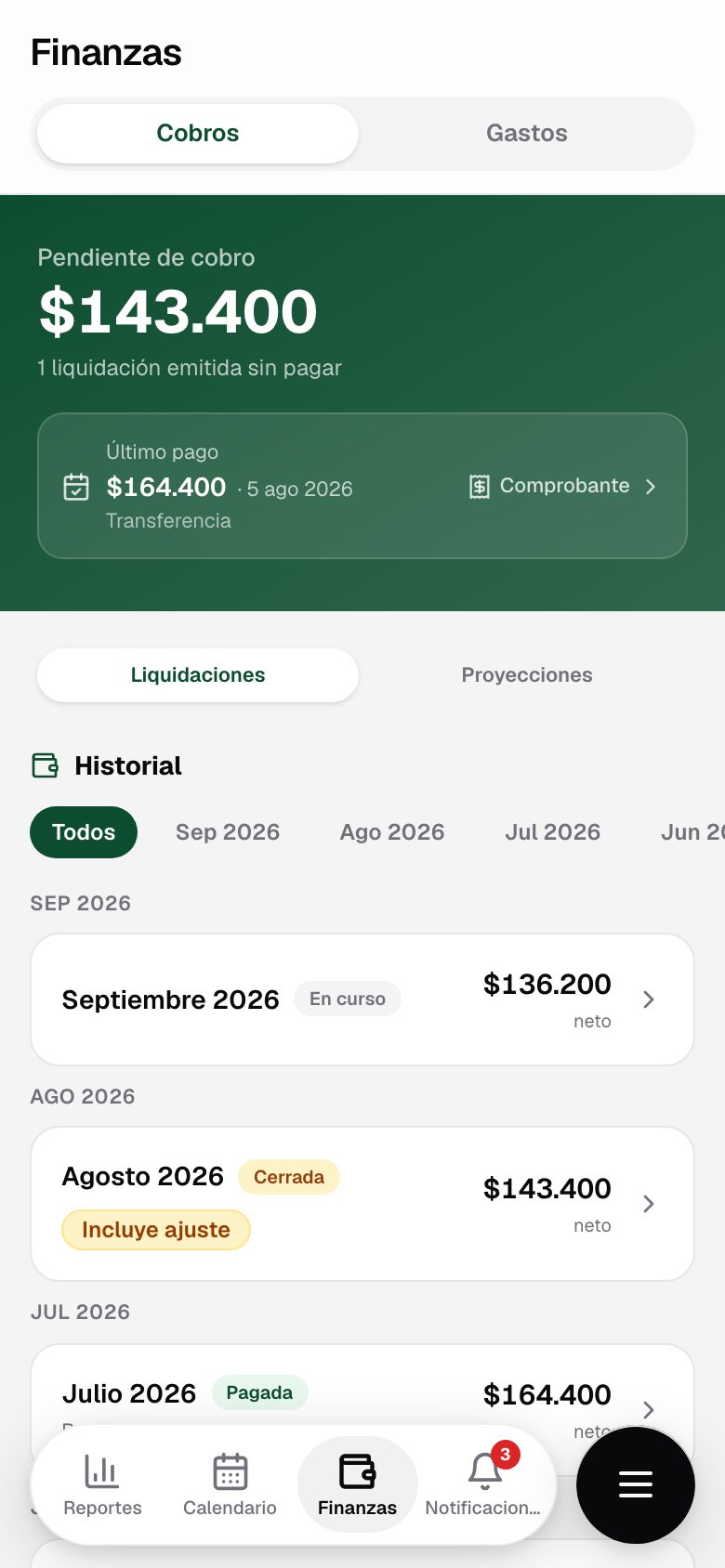
Pendiente de cobro
El número grande de arriba es lo que te deben hoy: la suma del Neto a pagar de todas tus liquidaciones Cerradas que todavía no te pagaron.
- Abajo dice cuántas son: 1 liquidación emitida sin pagar o N liquidaciones emitidas sin pagar. Si no hay ninguna, dice No tenés liquidaciones pendientes de cobro.
- No suma las liquidaciones En curso: todavía se están armando y su monto puede cambiar.
- No suma las Pagadas: esas ya las cobraste.
- Si una liquidación cerrada da negativa (por ejemplo, una semana con más gastos que ingresos), resta del total. Si el total queda negativo, se muestra en rojo (por ejemplo, −$12.500) con la aclaración Esta semana los gastos superaron lo cobrado; se descuenta de tus próximos cobros o lo coordinás con tu co-host.
Para qué sirve: saber cuánta plata te tienen que transferir, sin sumar a mano.
Último pago
La tarjeta de abajo muestra el último pago que recibiste: el monto (el neto de esa liquidación), la fecha y el medio de pago tal como lo cargó quien administra tu propiedad (por ejemplo, Transferencia). Si todavía no te pagaron nunca, la tarjeta no aparece. Una liquidación negativa ya saldada no cuenta como pago.
Tocá la tarjeta (o Comprobante) para abrir esa liquidación. Al final del detalle está el bloque del pago:
| Dato | Qué es |
|---|---|
| Pagada el … vía … | Fecha y medio del pago, con la referencia si la cargaron (por ejemplo, el número de transferencia). |
| Cuenta bancaria pagada | Banco y cuenta adonde te transfirieron, tal como estaban cargados el día del pago. Si después cambiás tus datos bancarios, este dato no cambia. |
| Comprobante de pago | El comprobante que subió tu co-host: un PDF (Ver comprobante (PDF)) o una imagen que podés ampliar. Si todavía no lo subió, dice Tu co-host todavía no subió el comprobante. |
Historial de liquidaciones
Debajo de la tarjeta verde hay dos pestañas: Liquidaciones (el historial) y Proyecciones (cómo viene el mes, ver Proyección del mes).
Una liquidación es la cuenta de un período: cuánto dejaron tus reservas, qué se descontó y cuánto te corresponde. Tu co-host la genera, la cierra y después te la paga.
Cómo está ordenado
- De la más nueva a la más vieja, agrupadas por el mes en que termina el período. Una liquidación del 28 de septiembre al 4 de octubre aparece en OCT 2026.
- Si tenés liquidaciones de más de un mes, arriba aparecen chips para filtrar: Todos, Sep 2026, Ago 2026, etc.
- Se cargan de a 20. Para ver las anteriores, tocá Cargar más al final.
Qué muestra cada fila
- El período: Septiembre 2026 si es un mes completo, o un rango como 3 – 9 ago 2026 si es semanal o quincenal.
- El estado (ver abajo).
- Incluye ajuste, si tu co-host sumó o restó un monto a mano.
- Pagada el …, si ya te la pagaron.
- El neto, a la derecha: lo que te corresponde por esa liquidación.
Los tres estados
| Estado | Qué significa | ¿Suma en Pendiente de cobro? |
|---|---|---|
| En curso | Tu co-host la está armando. Si entra una reserva o un gasto nuevo, el monto se recalcula. | No |
| Cerrada | Los números quedaron fijos: es lo que te van a pagar. | Sí |
| Pagada | Ya te la transfirieron. No cambia más. | No |
Cuando una liquidación pasa a Cerrada te llega el aviso Liquidación disponible, y cuando pasa a Pagada, Liquidación pagada. Los dos llegan al portal y a tu email.
El detalle de una liquidación
Tocá una fila para abrir el detalle. Arriba ves el período, el estado y las fechas: Generada el … (se actualiza cada vez que tu co-host la recalcula) y, si está cerrada, cerrada el ….
En la app, una liquidación Cerrada o Pagada con saldo a tu favor abre con una tarjeta: Tu liquidación de … está lista o … te transfirió la liquidación de …, con el neto. Se anima solo la primera vez que la abrís; después se ve quieta.
Los números principales
| Número | Qué es | Cómo se calcula |
|---|---|---|
| Ingreso bruto | Todo lo que pagaron los huéspedes por las estadías del período. | Suma del total de cada reserva incluida. |
| Gastos/costos | Todo lo que se descuenta antes de la comisión. | Limpiezas + tarifas de las plataformas y de Mercado Pago de cada reserva + gastos de tu co-host que aprobaste (ver abajo). |
| Comisión (X%) | Lo que cobra quien administra tu propiedad. El porcentaje es el de tu acuerdo. | El porcentaje sobre el precio de cada estadía sin limpieza ni tarifas. No se cobra comisión sobre la limpieza. |
| Ajuste | Un monto que tu co-host suma o resta a mano, con su motivo. Solo aparece si existe. | Lo carga tu co-host. |
| Neto a pagar | Lo que te corresponde cobrar. | Ingreso bruto − Gastos/costos − Comisión ± Ajuste. |
Si tu co-host dejó un comentario, aparece como Nota de tu co-host.
Si la liquidación da negativa
Cuando los gastos y la comisión superan lo que pagaron los huéspedes, el Neto a pagar da negativo: ese período le debés la diferencia a tu co-host. No se redondea a cero ni se esconde:
- En el historial la fila muestra el neto en rojo (por ejemplo, −$12.500) con la aclaración Esta semana los gastos superaron lo cobrado; se descuenta de tus próximos cobros o lo coordinás con tu co-host. Lo mismo en el detalle.
- Mientras está Cerrada, resta de Pendiente de cobro.
- No se descuenta sola de la liquidación siguiente: tu co-host lo carga como Ajuste en una próxima liquidación, o lo coordinan entre ustedes.
- Cuando se salda, la fila dice Saldada el … en vez de Pagada el …, no muestra cuenta bancaria (no te transfirieron nada) y no te llega el aviso Liquidación pagada.
- En la planilla y el PDF aparece el Total a pagar negativo, con los gastos del período.
Qué reservas entran
Una reserva entra en la liquidación cuando se cumplen las tres condiciones:
- El huésped la pagó. Se liquida lo cobrado, no lo reservado.
- Está Confirmada, En curso o Completada.
- El check-in cae dentro del período (o antes, si es una estadía ya pagada que ninguna liquidación anterior había incluido).
Por eso una estadía que empieza el 29 y termina el 2 del mes siguiente aparece entera en la liquidación del mes en que empieza. Cada reserva se liquida una sola vez.
Qué gastos se descuentan
Se descuentan solo los gastos que cargó tu co-host y vos aprobaste (en estado Aprobado, Programado, En proceso o Realizado).
- Cuándo: en la primera liquidación que cierra después de tu aprobación. Si aprobás un gasto durante la semana, entra en la liquidación de esa semana; si esa liquidación ya estaba cerrada, en la de la semana siguiente. Cada gasto se descuenta una sola vez.
- Los gastos que cargás vos no se descuentan nunca: ya los pagaste vos y quedan para tus números en Reportes y en la ficha de cada propiedad.
- Los pendientes no se descuentan hasta que los apruebes; los rechazados, nunca.
- Los gastos con fecha anterior al 1 de septiembre de 2026 no se descuentan: se liquidaron a mano.
Si tu co-host ya hizo un gasto que no necesitaba tu aprobación, no lo vas a ver en Por aprobar: lo carga directamente como Ajuste de la liquidación, con su motivo.
Los gastos no se listan uno por uno en el detalle: forman parte de Gastos/costos. Para ver cada gasto, entrá a Gastos.
Detalle por reserva
Debajo de los números está el desglose de cada propiedad que tuvo movimiento. Cada bloque dice Departamento, la dirección y el período (DESDE … HASTA …), y tiene seis indicadores:
| Indicador | Qué es |
|---|---|
| Facturación | Lo que pagaron los huéspedes de esa propiedad en el período. |
| Total limpiezas | Las tarifas de limpieza de esas reservas. |
| Comisión (X%) | La comisión que corresponde a esa propiedad. |
| Neto dueño | Facturación − limpiezas − tarifas − comisión de esa propiedad. No descuenta los gastos de la propiedad ni el ajuste. |
| Ocupación | Noches ocupadas de esas estadías dentro del período ÷ días del período. |
| Ticket promedio | Lo que dejó cada noche vendida, sin limpieza: (Facturación − limpiezas) ÷ noches. |
Una barra muestra cómo se reparte la facturación entre Neto dueño, Comisión, Limpieza y Fees (tarifas de plataforma y de Mercado Pago).
Después viene una fila por reserva. En la compu es una tabla; en el celular, una tarjeta por estadía:
| Columna | Qué muestra |
|---|---|
| Fecha | Entrada → salida, por ejemplo 3/8 → 5/8. |
| Huésped | El nombre, o Sin huésped si el canal no lo comparte. |
| Ingreso | Lo que pagó el huésped. |
| Limpieza | La tarifa de limpieza de esa estadía. |
| Fees | Tarifas de la plataforma y de Mercado Pago. Solo aparece si alguna reserva las tiene. |
| Comisión | La comisión sobre esa estadía. |
| Neto | Ingreso − limpieza − fees − comisión. |
| Plataforma (o Canal) | Airbnb, Booking, Vrbo, Directa u Otra. |
| Medio pago (o Pago) | Cómo pagó el huésped. |
La fila Total suma cada columna. Si la liquidación tiene más de una propiedad o un ajuste, al final aparece Total a pagar, que coincide con el Neto a pagar de arriba.
Si tenés una sola propiedad y la liquidación descontó gastos, el Neto dueño del bloque va a ser mayor que el Neto a pagar: la diferencia son esos gastos, que se descuentan en el total pero no en el bloque. El número que cobrás es siempre el Neto a pagar.
Descargar e Imprimir
- Descargar baja un PDF apaisado (A4) con el título, el logo de tu co-host, los
bloques por propiedad, el ajuste, la nota y el total a pagar. El archivo se llama
liquidacion-AAAA-MM-DD.pdf, con la fecha de inicio del período. - Imprimir abre la impresión del mismo detalle, en formato tabla.
Preguntas frecuentes
Una reserva mía no aparece en la liquidación. Revisá que el huésped la haya pagado y que el check-in caiga en el período. Si empieza después, va a aparecer en la próxima.
Veo una liquidación En curso pero no suma en Pendiente de cobro. Es a propósito: mientras está en curso el monto puede cambiar. Va a sumar cuando tu co-host la cierre.
El monto de Último pago no coincide con mi transferencia. El monto que ves es el neto de la liquidación. Si no coincide, escribile a quien administra tu propiedad.
Para ver cómo viene el mes que todavía no se liquidó, seguí con Proyección del mes.